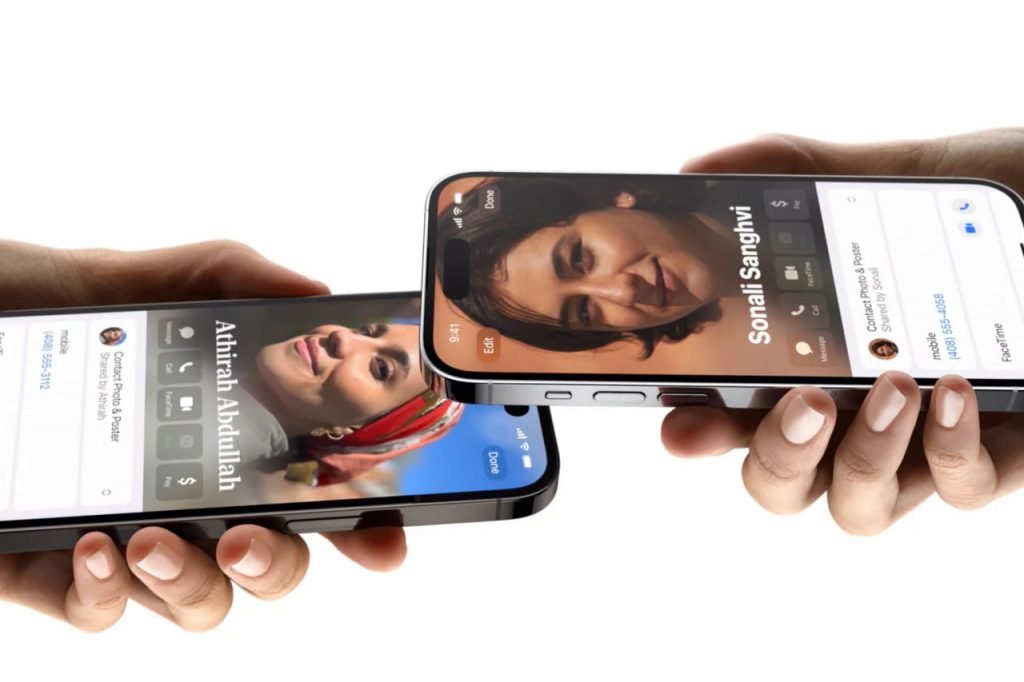
آموزش کامل در آیفون: راهنمای انتقال فایل سریع و امن + ترفندهای کاربردی
آموزش کامل در آیفون راهنمای انتقال فایل سریع و امن + ترفندهای کاربردی, ابزاری بومی و قدرتمند در اکوسیستم اپل است که انتقال فایل بین آیفون، آیپد و مکبوک را بهشکل بیسیم، سریع و رمزگذاریشده امکانپذیر میسازد. در این مقاله بهصورت جامع بررسی میکنیم که چیست، چگونه فعال و پیکربندی میشود و چه ترفندهایی برای بهرهبرداری بهینه از آن وجود دارد. در آیفون چیست و چگونه کار میکند؟
پروتکل اشتراکگذاری فایل اختصاصی اپل است که از ترکیبی از بلوتوث (برای کشف دستگاههای همجوار) و وایفای مستقیم (برای انتقال داده با سرعت بالا) استفاده میکند.
برخلاف روشهای سنتی، نیازی به اینترنت، کابل یا اپلیکیشن شخص ثالث ندارد و فایلها بهصورت رمزگذاری شده منتقل میگردند. حالتهای مختلف دریافت در برای مدیریت حریم خصوصی و امنیت، اپل سه سطح دسترسی برای دریافت فایل در نظر گرفته است فقط مخاطبین تنها افرادی که شماره تلفن یا ایمیلشان در مخاطبین شما ثبت است، میتوانند دستگاه شما را ببینند و فایل بفرستند.
رفعال شود. دریافت غیرفعال دستگاه شما برای دیگران نامرئی میشود و هیچ درخواستی دریافت نمیکند.
راهنمای گامبهگام ارسال فایل از آیفون به آیفون با برای انتقال عکس، ویدیو، سند، مخاطب، مکان نقشه یا حتی رمز عبور ذخیرهشده در، مراحل زیر را انجام دهید روی هر دو آیفون بلوتوث و وایفای را از کنترلسنتر فعال کنید (نیازی به اتصال به شبکه وایفای خاصی نیست). را باز کنید و حالت همه یا فقط مخاطبین را انتخاب نمایید. در برنامه فایلها، عکسها یا هر اپلیکیشن دیگر، فایلهای مورد نظر را انتخاب و روی آیکون اشتراکگذاری بزنید.
از میان گزینهها را انتخاب کنید؛ لیست دستگاههای نزدیک نمایان میشود. نام دستگاه گیرنده را لمس کنید. در آیفون مقصد پیام تایید ظاهر میشود که باید پذیرش زده شود. نکته اگر دستگاهها در لیست ظاهر نشدند، مطمئن شوید خاموش است، فاصله کمتر از ۹ متر است و هر دو دستگاه قفل باز هستند.
مزایای کلیدی در مقایسه با روشهای دیگر این فناوری برتریهای بارزی دارد محدودیت حجمی ندارد (میتوانید فایلهای چند گیگابایتی بفرستید)، سرعت بسیار بالا از طریق وایفای مستقیم، امنیت قوی با رمزگذاری TLS، و سازگاری کامل با فرمتهای متنوع فایل بدون نیاز به تبدیل. علاوه بر این، انتقال رمزهای عبور و کلیدهای احراز هویت بین دستگاههای اپل بهشکل امن و خودکار انجام میپذیرد.
رفع مشکلات رایج دستگاه پیدا نمیشود بلوتوث و وایفای هر دو را خاموش و روشن کنید؛ حالت هواپیما را چک نمایید. انتقال متوقف میشود از فعال بودن اطمینان حاصل کنید (باید خاموش باشد). فایل در برنامه مقصد باز نمیشود مطمئن شوید اپلیکیشن مربوطه روی دستگاه گیرنده نصب است. نمایش نام دستگاه در تنظیمات > عمومی > درباره > نام، نام منحصربهفردی برای آیفون خود قرار دهید تا در لیست راحتتر شناسایی شود.
ترفندهای پیشرفته برای کاربران حرفهای اشتراکگذاری رمز Wi-Fi وقتی میخواهید رمز وایفای خود را به مهمان بدهید، کافیست دستگاه او در محدوده باشد و از منوی وایفای درخواست اشتراکگذاری را بپذیرید. انتقال دستهجمعی عکسهای در برنامه عکسها، چند را انتخاب و با بفرستید؛ افکت زنده حفظ میشود. استفاده از در مک برای مدیریت فایلهای سنگین فایلهای ویدیویی ۴K را مستقیماً از آیفون به فایلمنجر مک بکشید تا فضای آیفون خالی بماند.
قفل کردن با برای کنترل والدین، میتوانید را در تنظیمات > محدودیتهای محتوا غیرفعال کنید. سوالات متداول در آیفون چیست؟ قابلیت بومی اپل برای انتقال بیسیم، سریع و امن فایل بین آیفون، آیپد، مک و است که از بلوتوث و وایفای مستقیم بهره میبرد. آیا میتوان با فایل از آیفون به ویندوز یا اندروید فرستاد؟ خیر، تنها بین دستگاههای اپل کار میکند.
برای انتقال به ویندوز یا اندروید از سرویسهای ابری، ایمیل یا اپلیکیشنهای شخص ثالث مانند استفاده کنید. آیا از دادههای موبایل (اینترنت) مصرف میکند؟ نه، از وایفای مستقیم استفاده میکند و هیچ ترافیک اینترنتی تولید نمیکند. حداکثر حجم فایل در چقدر است؟ هیچ محدودیت رسمی حجمی وجود ندارد؛ انتقال فایلهای بیش از ۱۰ گیگابایت نیز تست شده و موفق بوده است.
نتیجهگیری ستون فقرات اشتراکگذاری فایل در اکوسیستم اپل است که با ترکیب سادگی، سرعت و امنیت، تجربه بینظیری را به کاربران میدهد. با آشنایی با حالتهای دریافت، ترفندهای پیشرفته و راهحلهای عیبیابی، میتوانید حداکثر بهرهوری را از این ابزار بگیرید و فایلهای خود را بهشکل لحظهای و بدون دردسر بین دستگاههای اپل جابجا کنید.

